Упрощаем работу на складе: резервирование товаров в 1С

Для чего нужно резервирование товаров
Резервирование позволяет закрепить товар за конкретным заказом, чтобы он не был использован для других покупателей. При этом в резерв можно оформить не только товары, которые уже есть на складе, но и ожидаемые поставки или продукцию, находящуюся в пути.
Преимущества резервирования товаров:
- сохранение товара за нужным заказом;
- контроль доступных остатков;
- снижение риска ошибок при продаже и отгрузке;
- более эффективное управление запасами.
Использование резервов позволяет сделать складской учет более прозрачным и избежать ситуаций с нехваткой товара при выполнении заказов.
На что обратить внимание при резервировании товаров
Условия резервирования каждая компания устанавливает самостоятельно, учитывая специфику работы и потребности клиентов. Важно заранее определить сроки действия резерва и порядок его снятия.
При организации резервирования следует учитывать:
- актуальность созданных резервов;
- сроки выполнения и отгрузки заказов;
- оборачиваемость товаров;
- доступные и зарезервированные остатки.
Грамотное управление резервами помогает избежать ошибок в учете, эффективно использовать запасы и своевременно выполнять заказы клиентов.
Как настроить резервирование в 1С
Настройка резервирования в 1С определяется возможностями конкретной конфигурации. В 1С:Управление торговлей предусмотрен встроенный механизм, с помощью которого можно резервировать товары под выбранные заказы.
Для управления резервами используются документы:
- «Заказ на перемещение»;
- «Заказ клиента»;
- «Заказ на сборку (разборку)»;
- «Заказ на внутреннее потребление».
Чтобы настроить резервирование товаров, сначала необходимо включить использование заказов. Для этого перейдите в раздел «НСИ и администрирование» и откройте пункт «Продажи».
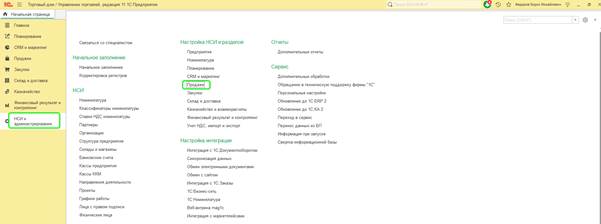
Находим «Продажи» в 1С
Далее активируйте настройку «Использование заказов», чтобы включить работу с заказами в программе.
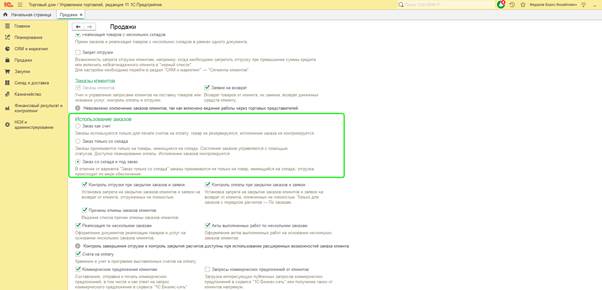
Включаем «Использование заказов» в 1С
В 1С доступны три варианта работы с заказами.
- Заказ как счет — используется только для оформления продажи. Возможности резервирования и управления состоянием товаров отсутствуют.
- Заказ только со склада — позволяет назначать общее состояние для всего заказа, например резерв или отгрузку. Отдельно настроить действия для разных товаров нельзя.
- Заказ со склада и под заказ — самый гибкий вариант, который позволяет устанавливать состояние для каждой позиции отдельно.
Далее перейдите к настройке обеспечения товаров. Добавьте позиции в заказ, откройте кнопку «Обеспечение» и укажите необходимое действие.
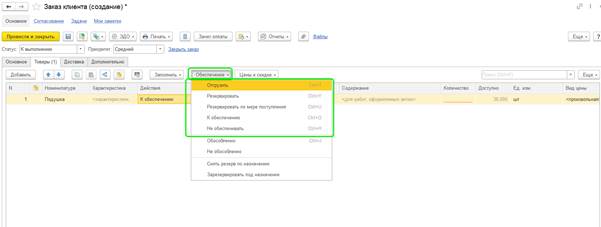
Выбираем состояние заказа в «Заказе клиента»
Настроить состояние товара можно не только через кнопку «Обеспечение», но и через колонку «Действия». Для изменения параметра нужно дважды щелкнуть по нужному значению.
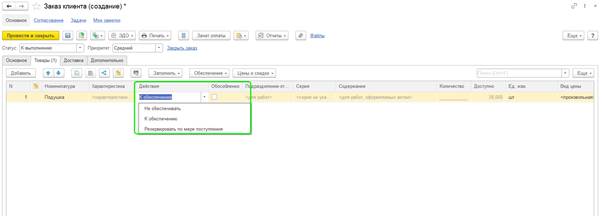
Выбираем состояние заказа в «Действии»
При наличии нескольких складов в программе можно задать порядок их использования при обеспечении заказов. Это помогает системе правильно учитывать остатки и выбирать подходящий вариант обеспечения.
Доступные состояния:
- «Отгрузить» — товар сразу закрепляется за заказом и доступен для отправки;
- «Резервировать» — продукция сохраняется за конкретным заказом до момента отгрузки;
- «Резервировать по мере поступления» — товар будет автоматически закреплен после появления на складе;
- «К обеспечению» — создается потребность в товаре для последующего пополнения запасов;
- «Не обеспечивать» — товар не резервируется и не учитывается при планировании закупок.
В стандартной 1С:Бухгалтерия нет встроенного механизма резервирования товаров, так как программа ориентирована на бухгалтерский и налоговый учет. Однако добавить такую возможность можно с помощью расширения «Резервирование товаров» от Scloud.
Оно позволяет резервировать продукцию под заказы, контролировать свободные остатки и учитывать уже закрепленные товары без перехода на другую конфигурацию.
После установки расширения резервирование доступно в документах:
- «Счет покупателю»;
- «Реализация (акты, накладные, УПД)».
Автоматизация резервирования товаров в 1С
Автоматизация резервирования помогает упростить управление складом. 1С позволяет настроить этот процесс в зависимости от используемой конфигурации.
- В 1С:УТ резерв создается через документ «Заказ клиента». Пользователь выбирает товары и способ обеспечения, после чего система автоматически учитывает зарезервированные позиции и обновляет данные по остаткам. Проверить доступность товаров можно через отчет по остаткам в резерве 1С «Остатки и доступность товаров».
- В 1С:БП добавить резервирование можно с помощью расширения «Резервирование товаров». Работа с резервами выполняется через документы «Счет покупателю» и «Реализация (акты, накладные, УПД)»: при проведении счета товар устанавливается в резерв, а при оформлении реализации резерв снимается.
Подробнее о настройке и работе с расширением можно узнать в инструкции от экспертов Scloud.
Заключение
Резервирование товаров в 1С помогает сделать управление запасами более точным и снизить количество ошибок при работе с заказами. В 1С:УТ необходимый функционал уже встроен и позволяет гибко настраивать обеспечение товаров. Для 1С:БП такие возможности можно добавить с помощью расширения «Резервирование товаров» от Scloud.
Правильно настроенный резерв помогает контролировать остатки, гарантировать наличие продукции для клиентов и эффективнее организовать работу склада.
Вопросы и ответы
Как увидеть, какие товары в резерве?
Информацию о товарах в резерве можно получить через отчет «Остатки и доступность товаров». С его помощью можно увидеть количество зарезервированной продукции, текущие остатки и заказы, к которым привязаны товары. Это упрощает контроль запасов и управление складом.
Как снять резерв с товара в 1С?
Как снять резерв с товара зависит от дальнейших действий с продукцией. Если товар передается клиенту, резерв можно снять через документ «Реализация товаров и услуг» с выбором списания из резерва. Также освобождение товара происходит при его перемещении или других операциях, которые изменяют состояние зарезервированных позиций.
Что делать, если товара не хватает для резервирования?
При отсутствии полного количества товара система позволяет выполнить частичное резервирование в 1С. Часть продукции резервируется из текущих остатков, а оставшееся количество планируется к обеспечению за счет будущих поставок или перемещений. Чтобы настроить такой вариант, в «Заказе клиента» установите состояние «К обеспечению» и укажите нужный объем товара. После появления недостающих позиций на складе их можно перевести в резерв через «Состояние обеспечения заказов».
Реклама ООО "СервисКлауд", ИНН: 7104516184
erid: CQH36pWzJqVG74u4J5UJQjFxxTipd6haZoHm2F9rPYjKe4