Как настроить 1С‑Отчетность ИП в 2026 году

Почему ИП не вправе пренебрегать сдачей отчетов
Отчетность для индивидуального предпринимателя — это юридическое требование, а не пустая формальность. Сдавать документы нужно всегда: есть выручка или нет, наняты работники или бизнес заморожен. При отсутствии деятельности подается нулевая отчетность. Без нее налоговая доначислит налоги по своему расчету и оштрафует. Также возможна блокировка счета. Если ИП долго не сдает отчеты и не платит налоги, его могут исключить из реестра.
Чтобы не пропустить сроки, используйте календарь от Scloud — он не позволит вам забыть про важные даты.
Способы сдачи отчетности для ИП
Законодательство не навязывает единственный вариант — каждый бизнесмен вправе выбрать наиболее подходящий для себя. Рассмотрим четыре основных метода.
- Предприниматель вправе принести декларацию в налоговую сам, передать через представителя с доверенностью или отправить заказным письмом (отсчет идет со дня отправки). Нужно иметь в виду, что на личный визит уходит время и возможны очереди, к тому же ошибки порой обнаруживаются уже после сдачи отчетности.
- Сдать отчетность можно дистанционно — через личный кабинет на портале ФНС. Достаточно заполнить форму онлайн или загрузить подготовленный файл. Для отправки потребуется квалифицированная электронная подпись.
- Еще один способ — воспользоваться услугами оператора ЭДО. Предприниматель заключает договор, а затем формирует и направляет отчетность через предоставленную платформу. Для этого способа вам потребуется ЭЦП.
- Предприниматель может отправлять отчетность через 1С‑Отчетность, работая целиком внутри 1С. Это избавляет от переключений между программами и переноса данных вручную. Встроенные механизмы проверки помогают вовремя заметить неточности. Отдельного соглашения с оператором не потребуется — отправка происходит сразу в том же интерфейсе 1С.
Пошаговая настройка 1С‑Отчетности
- Первый шаг — выбор организации. Для этого перейдите в «Главное» и нажмите на пункт «Организации».
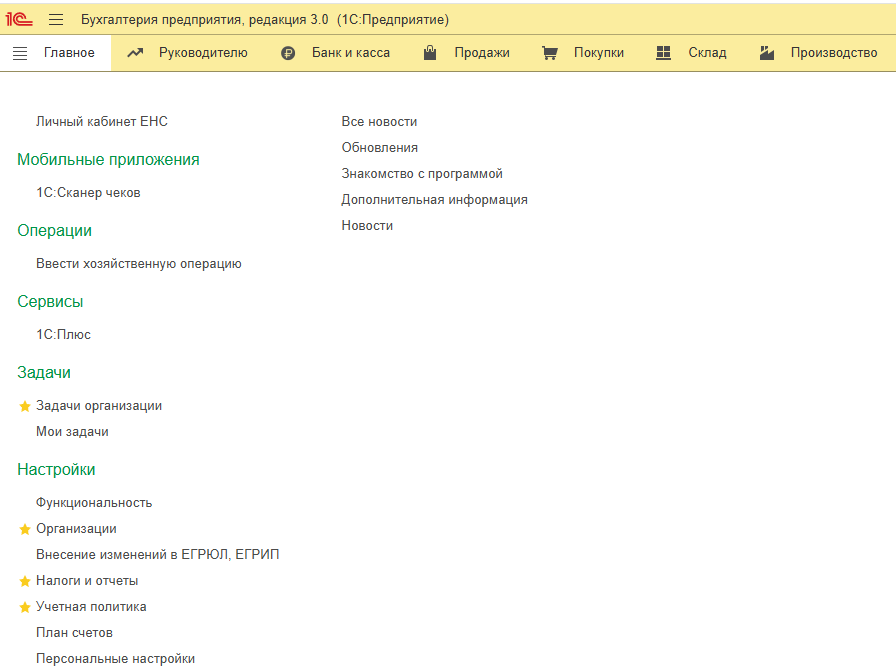
Выбор нужной организации в 1С:Бухгалтерии
Из открывшегося списка выберите требуемую организацию — для этой компании и будет настроено подключение к сервису.
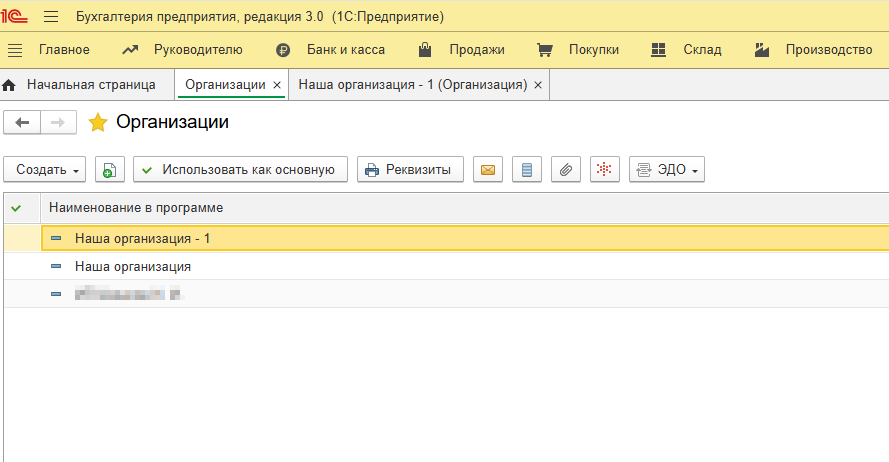
Как выбрать организацию в 1С
- В верхней части карточки выбранной организации найдите и нажмите кнопку «Подключение к 1С-отчетности».
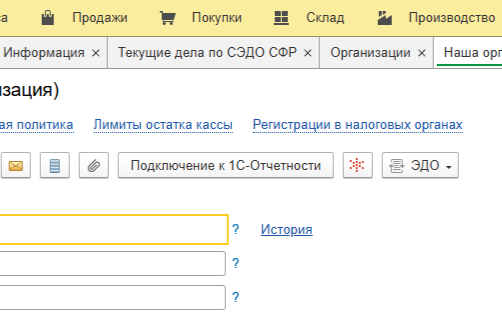
Где находится кнопка подключения в 1С.
- Далее следует выбрать или установить криптопровайдер. При наличии на компьютере программа найдет его сама. Если же он отсутствует, сервис покажет варианты для установки: ViPNet CSP (бесплатно) или CryptoPro CSP (платно). Выберите подходящий и запустите установку с помощью специальной кнопки.
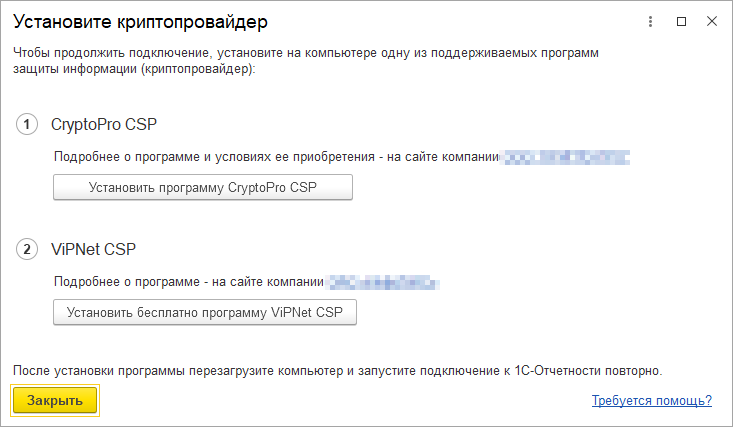
Как установить криптопровайдер для работы с 1С-Отчетностью
- В открывшемся окне подключения система запросит информацию о компании, и на основе этих сведений сервис зарегистрирует организацию, а также обеспечит полноценное функционирование 1С-Отчетности.
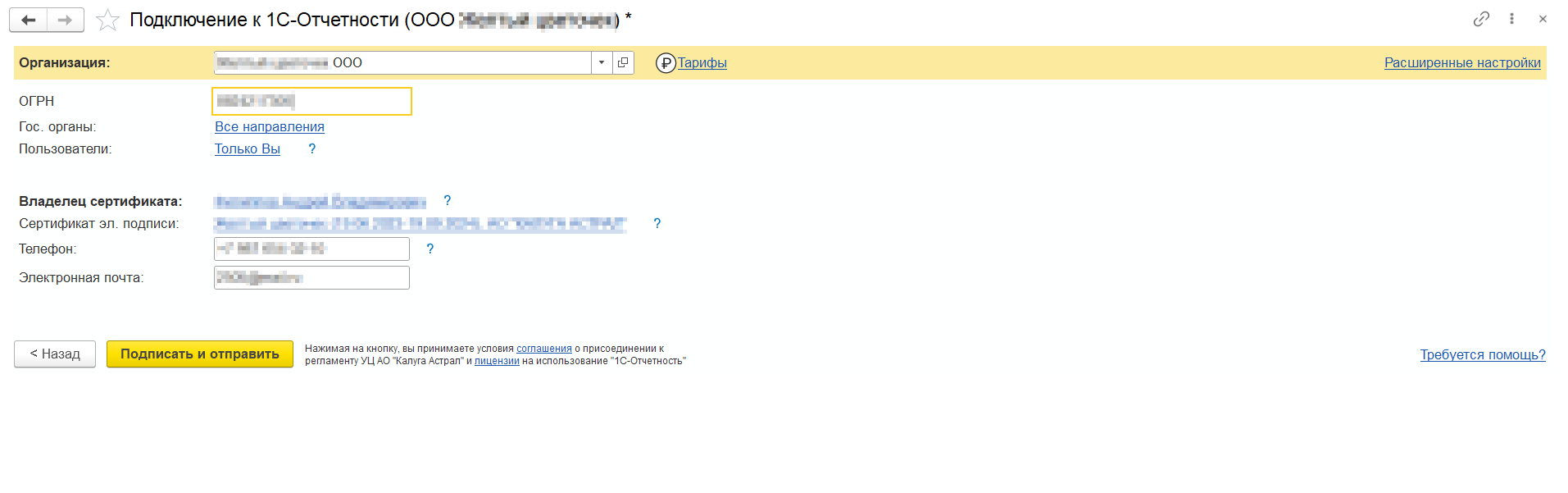
Внесение данных об организации в 1С
- Раскройте раздел «Гос. органы», чтобы выбрать ведомства для сдачи отчетов. После того как нужные организации выбраны, укажите регистрационные номера и коды в соответствующих полях. Чтобы подключить несколько дополнительных инспекций ФНС или отделов Росстата, используйте кнопку «Добавить».
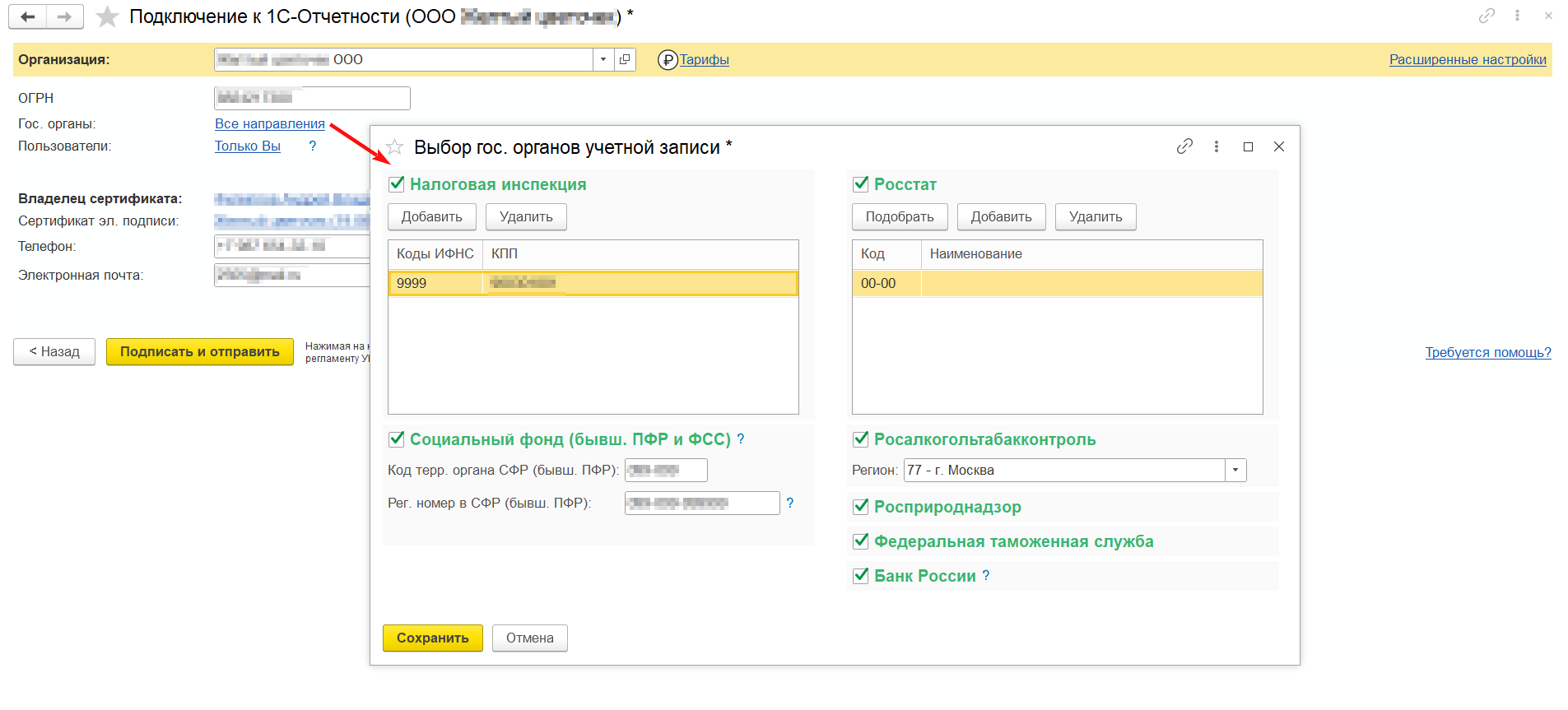
Как добавить необходимые организации в 1С
- Найдите справа от карточки организации кнопку «Расширенные настройки» и нажмите на нее. Пропишите реальный адрес фирмы, номер телефона и параметры оповещений по отчетности для ФНС. Уведомления от сервиса приходят в виде сообщений на номер телефона.
- Дальше нужно применить сертификат электронной подписи.
- В случае, когда действующий сертификат уже имеется (например, использовался в другой базе 1С), система определит его и предложит электронное подписание — вы подтверждаете отправку своей подписью.
- Если сертификата нет, заявление оформляется в бумажном виде: распечатывается, подписывается от руки, после чего в блок «Скан-копии» добавляются нужные документы.
- В зависимости от выбранного способа подписания нажмите «Подписать и отправить» или «Отправить заявление». Затем кликните «Создать закрытый ключ».
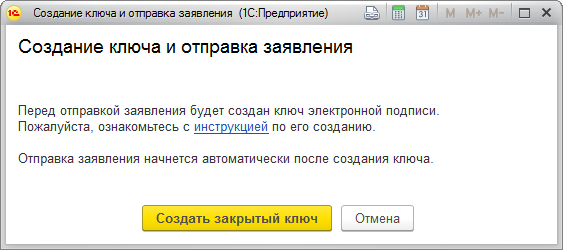
Формирование закрытого ключа в сервисе 1С-Отчетность
Выберите папку для размещения контейнера закрытого ключа, придумайте пароль от 6 символов, введите его повторно для подтверждения. Затем сгенерируйте ключ через кнопку «Электронная рулетка». После этого запрос будет передан в Центр Лицензирования. Остается нажать «Готово».
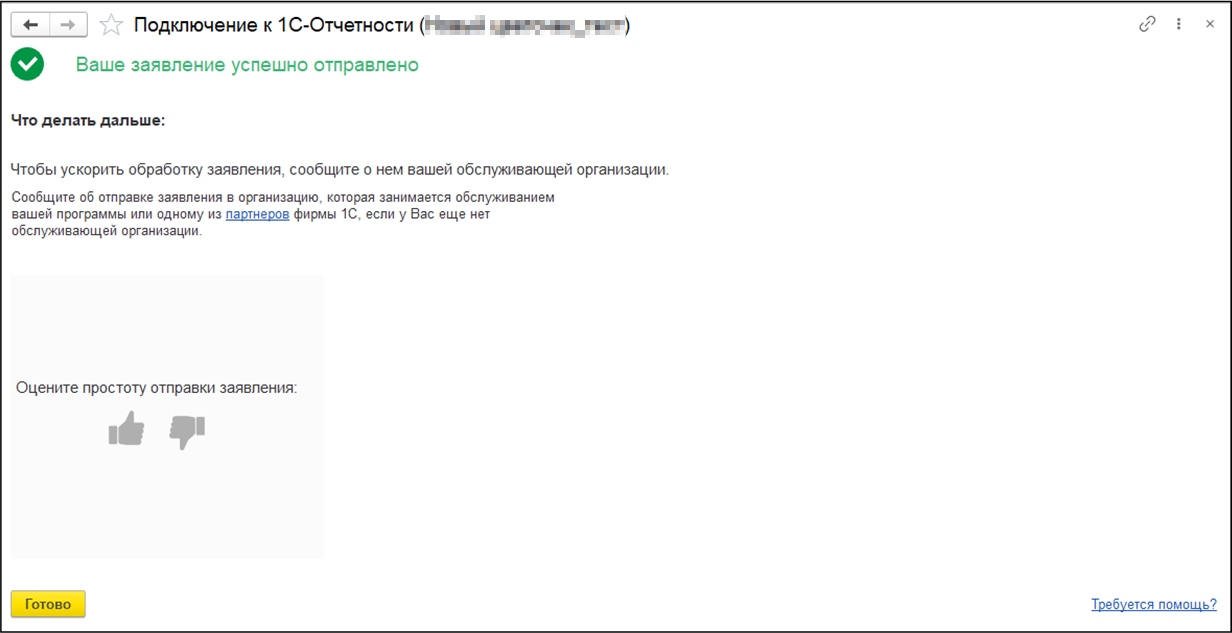
Направление запроса в Центр Лицензирования
- Все необходимые действия выполнены, теперь остается только подождать.
- Доведите настройку до конца. После получения одобрения по заявлению кликните «Настроить автоматически».
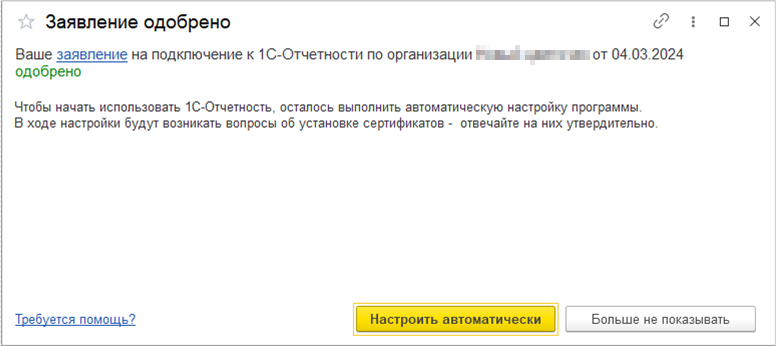
Выполнение автоматической настройки для 1С-Отчетности
При появлении вопроса от системы об установке сертификатов выберите «Да». Если сервис попросит указать пароль закрытого ключа, просто введите его.
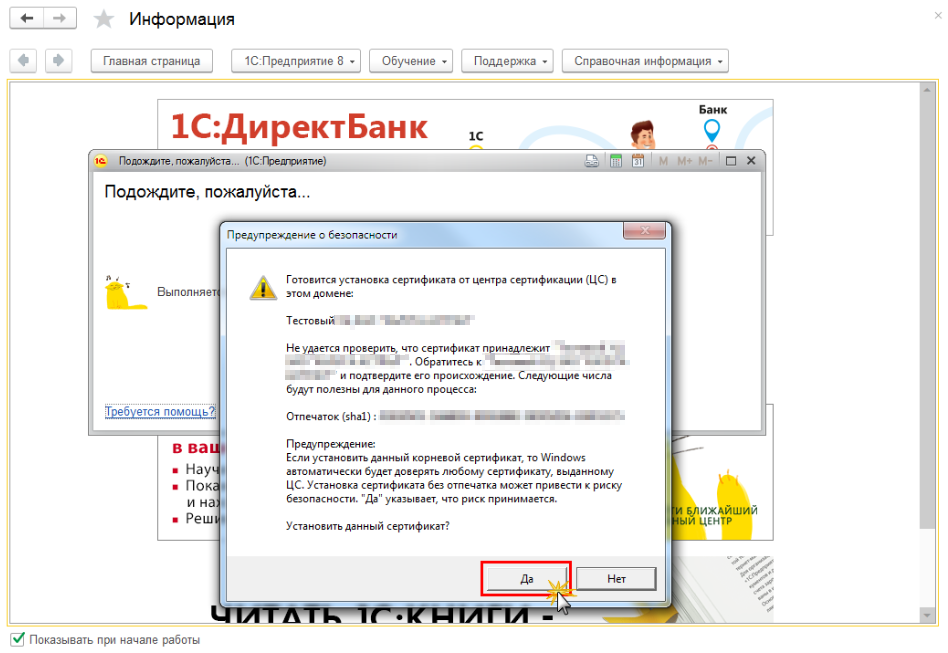
Согласие на установку сертификатов
Пользователям облачной 1С от Scloud доступно подключение к 1С-Отчетности прямо из личного кабинета. Мы помогаем с настройкой, чтобы процесс отправки отчетности не вызывал у вас никаких сложностей.
- При успешном подключении к 1С-Отчетности вам станет доступна отправка отчетов в выбранные контролирующие инстанции.
Как отправлять отчетность через 1С-Отчетность
Чтобы приступить, откройте раздел «Отчеты», далее перейдите в «Регламентированные отчеты» и кликните кнопку «Создать» — так начнется подготовка отчета.
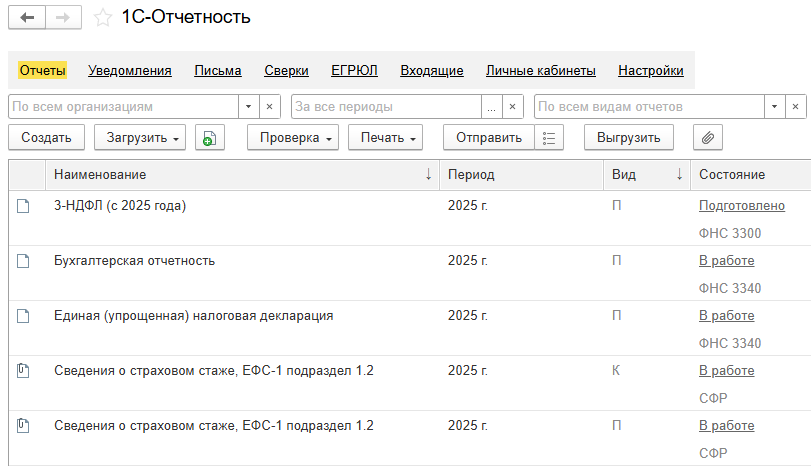
Как создать регламентированный отчет в 1С:Бухгалтерия предприятия
Из списка «Виды отчетов» отметьте нужную форму и подтвердите свой выбор.
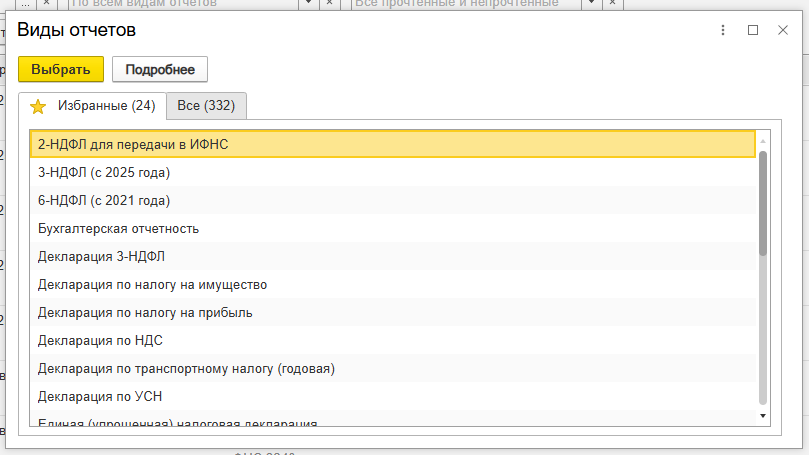
Как выбрать вид отчета в 1С:Бухгалтерия предприятия
Затем укажите организацию и период отчетности, за который формируется декларация, после чего снова нажмите «Создать».
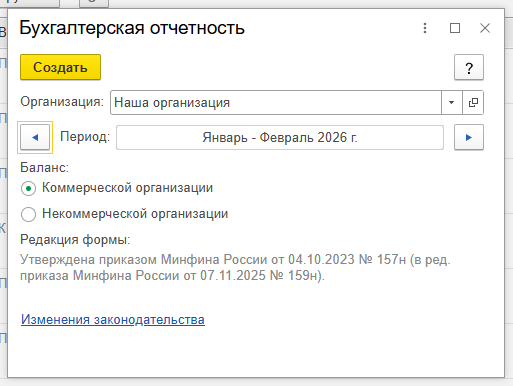
Как выбрать организацию и отчетный период в 1С:Бухгалтерия предприятия
Если проверка не выявила ошибок, кликните кнопку «Отправка». Система начнет направлять отчет в нужный орган.
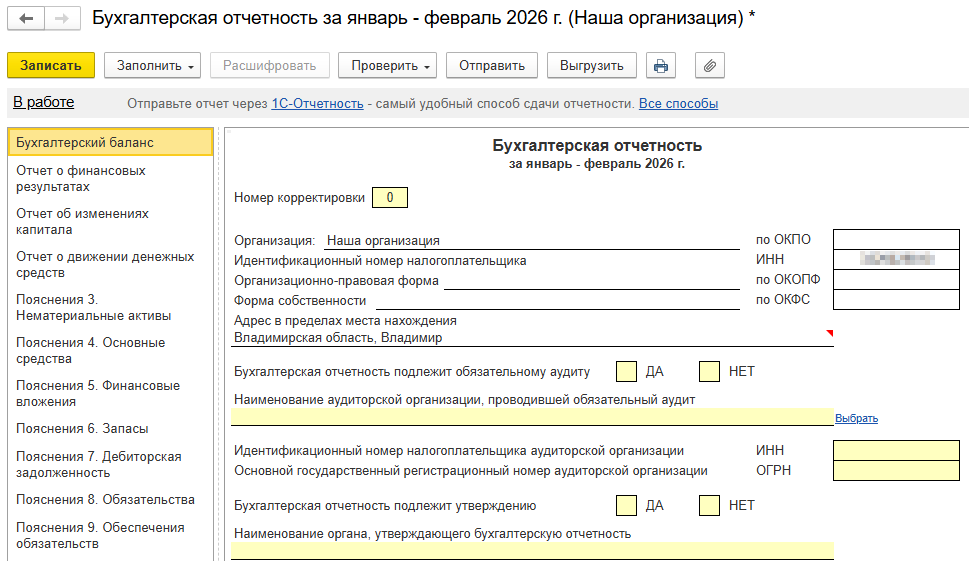
Как отправить отчет в контролирующий орган
При успешной отправке внизу экрана покажется служебная надпись «Отчет отправлен» — это знак того, что все прошло без проблем.
Резюме
Может показаться, что настройка 1С-Отчетности — дело сложное: криптопровайдеры, электронные подписи, оформление заявлений. Но на самом деле достаточно один раз пройти все этапы по нашей инструкции. Уделите этому время — и в будущем будете отправлять декларации прямо из 1С за считанные минуты.
Вопросы и ответы
Как проверить ЭЦП, перед тем, как отправить отчет?
Для проверки электронной подписи воспользуйтесь специальным сервисом на портале Госуслуг. При присоединенной подписи загрузите документ, введите капчу и запустите проверку. При открепленной — загрузите отдельно файл отчета и файл подписи. Сервис покажет владельца сертификата, выдавшую его организацию и не истек ли срок.
Может ли проблема с криптопровайдером повлиять на работу 1С-Отчетности?
Если вы ищете причину именно в криптопровайдере, то можете быть абсолютно правы. Вариантов ошибок здесь огромное множество — от сообщений о том, что программа не обнаружена, до ситуаций, когда криптопровайдер поврежден, устарел или возникают более сложные технические нюансы. Однако причин, почему не работает 1С-Отчетность может быть много. Не стоит исключать и того, что проблема кроется в самой 1С-Отчетности. В таком случае лучше обратиться за консультацией к специалистам.
1С-Отчетность не подписывает документ — что делать?
Чаще всего проблема связана с сертификатом ЭЦП или устаревшим криптопровайдером. Чтобы это исправить, выгрузите сертификат в файл, удалите его из хранилища и установите повторно в контейнер закрытого ключа через CryptoPro CSP, после чего снова попробуйте отправить документ. Кроме того, проверьте версию CryptoPro CSP: если она устарела — обновите, если свежая — переустановите.
Реклама ООО "СервисКлауд" ИНН 7104516184
erid: CQH36pWzJqVG74u4JgTsNSbuEZKCD1gkKEbmypFstZ269g

Когда на УСН можно вернуться на ставку НДС 5% из-за падения доходов
В счете-фактуре ошибочно указали «лишний» НДС: сколько платить в бюджет?
Какие документы компании нужно «править» к 1 сентября 2026 года с учетом новых норм ТК РФ
ЕФС-1 за директора в 2026 году: все изменения, риски и пошаговый алгоритм для бухгалтера
Когда нулевой НДС при перевозке импортного или экспортного товара не применяется
Когда период совместительства не учитывается при расчете отпускных
О признании убытка от реализации НМА, в стоимости которого учтены расходы в повышенном размере
Какие поступления не учитываются в доходах при ЕСХН для целей освобождения от НДС