Как работать с НДС в 1С:УНФ: пошаговое руководство для начинающих

Как работать с НДС в 1С предпринимателям на УСН
Для предпринимателей на УСН и организаций малого и среднего бизнеса правильный учет НДС в 1С:Управление нашей фирмой — ключевой фактор соблюдения налогового законодательства и предотвращения ошибок. Неправильное применение ставок, пропущенные счета-фактуры или неверные реквизиты могут привести к переплатам, недоплатам и штрафам.
Эта статья поможет систематизировать работу с НДС в 1С:УНФ, от первичной настройки программы до формирования деклараций, и покажет, на какие моменты обратить внимание, чтобы избежать типичных ошибок.
Подготовка 1С:УНФ к работе с НДС
Перед началом работы нужно указать в 1С:УНФ, что вы платите НДС. После этого программа сама добавит нужные поля в документы и будет учитывать налог автоматически.
- Откройте меню с данными компании, перейдите в блок «Реквизиты организации» и выберите карточку вашей организации.
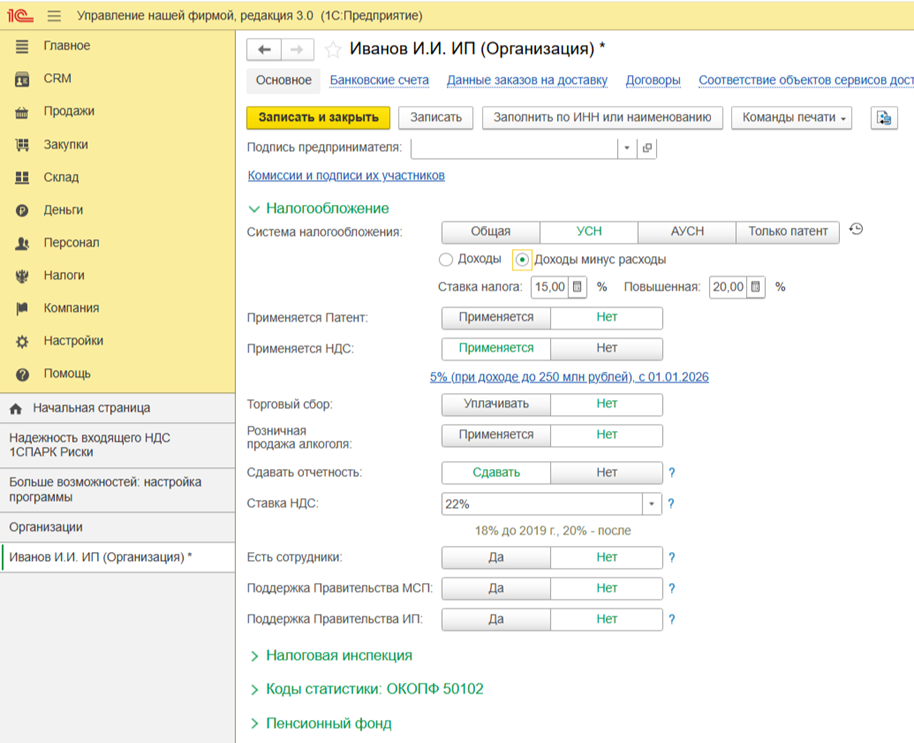
Параметры учета НДС в карточке организации
- В карточке организации откройте настройки учетной политики и перейдите в раздел «Налогообложение». Начиная с 01.01.2026 выберите режим налогообложения, при котором уплачивается НДС — ОСНО либо УСН с НДС.
- Включите опцию «Применяется НДС». Этот параметр запускает учет НДС в программе и включает работу регистров, включая Книгу продаж и Книгу покупок.
- Укажите ставку НДС, с которой вы будете работать. Выберите стандартную или льготную ставку 5% либо 7% для УСН — тогда программа будет автоматически подставлять ее в документы.
Обратите внимание: для работы с пониженными ставками НДС 5% и 7% необходимо использовать 1С:УНФ версии 2026 года. Обновление нужно выполнить заранее, иначе применение этих ставок будет некорректным.
Не забудьте открыть справочник «Номенклатура», в разделе «Склад», подраздел «Товары и услуги». Чтобы учет НДС был удобным, рекомендуется массово установить основную ставку для всех товаров и услуг через меню «Настройка», затем «Администрирование» и «Обслуживание». Это позволит автоматически подставлять ставку в документах и избавит от ручного ввода в каждой накладной.

Обработка для массового изменения реквизитов
Торговля с ЕАЭС: как настроить НДС в 1С
Если компания закупает товары в Армении, Кыргызстане, Казахстане или Беларуси, НДС уплачивается не на таможне, а напрямую в ИФНС. Используются стандартные ставки — 22% или льготная 10%, независимо от вашей учетной ставки. Для учета применяются специальные документы: «Заявление о ввозе товаров и уплате косвенных налогов» и декларация «Косвенные налоги при импорте». Организациям на ОСНО удобнее вести такой учет через связку 1С:УНФ и 1С:Бухгалтерия.
Быстро и без ошибок отчитаться вовремя во все контролирующие органы из любой конфигурации 1С поможет сервис 1С–Отчетность от Scloud, который формирует отчеты по актуальным формам прямо из облака и гарантирует их корректную отправку в налоговую.
Чтобы включить функционал сдачи отчетности в 1С:УНФ, откройте «Настройки», перейдите в «Еще больше возможностей» и выберите «Налоги». В карточке организации в разделе «Налогообложение» отметьте опцию «Сдавать отчетность».

Настройка функции отправки отчетности
Необходимо в течение 5 дней уведомить налоговую о прослеживаемых товарах. В 1С:УНФ это делается через «Уведомление о ввозе прослеживаемых товаров» в разделе «Закупки», «Прослеживаемость» или на основе приходной накладной, а отправить его можно прямо через сервис 1С–Отчетность.
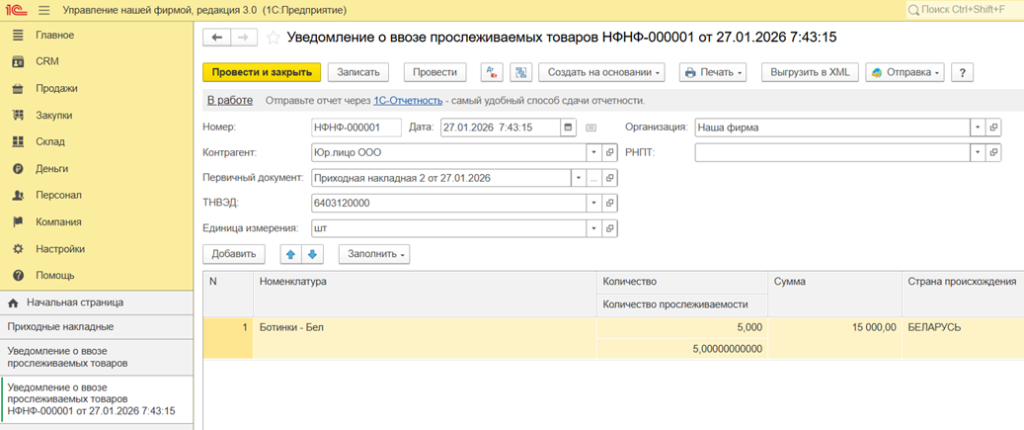
Готовое уведомление о ввозе прослеживаемых товаров
Перед настройкой НДС для импорта в 1С откройте «Настройки», затем «Еще больше возможностей», после этого «Закупки» и подраздел «Импорт», и включите «ГТД» для обычного импорта и «Прослеживаемость товаров» для ввоза из ЕАЭС.
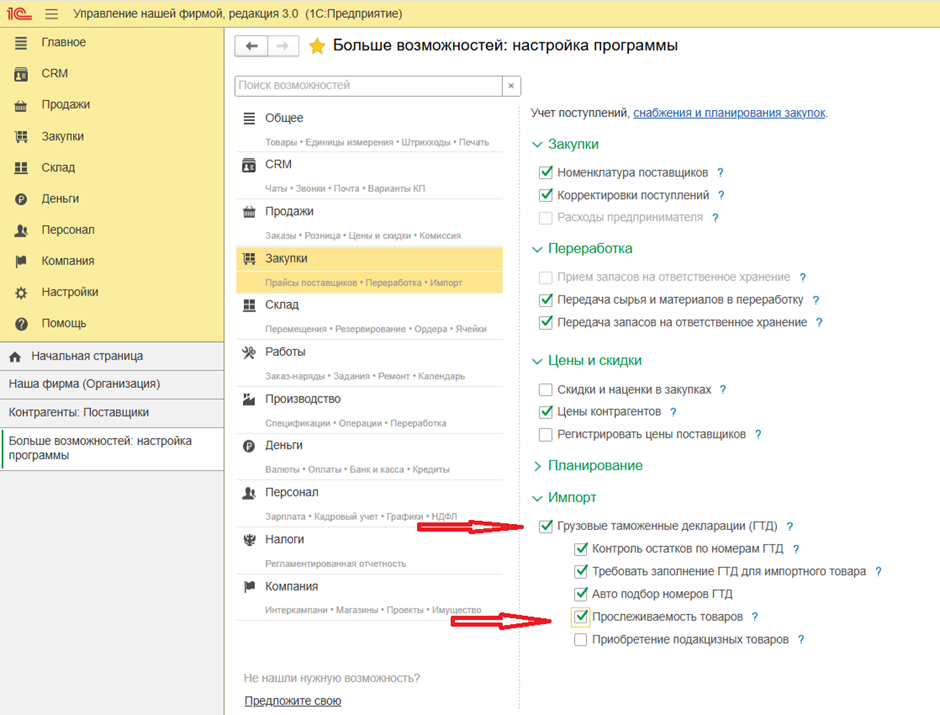
Подготовка 1С к учету импорта
В карточке поставщика отметьте, что компания находится в стране–члене ЕАЭС.

Параметры контрагента из страны ЕАЭС в карточке
В карточке товара укажите, что товар подлежит прослеживаемости.
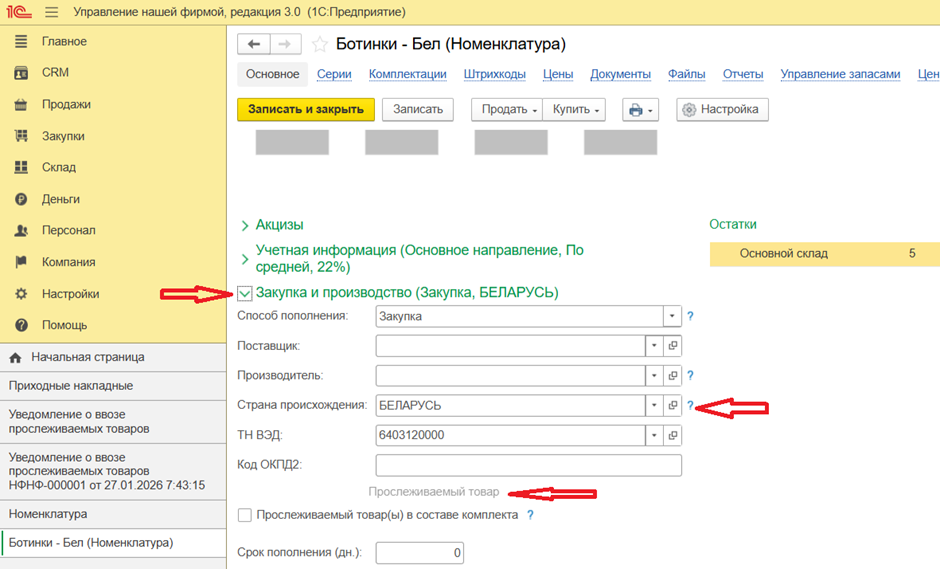
Карточка товара, закупленного у поставщика из страны–члена ЕАЭС
НДС в 1С:УНФ для начинающих
Для работы с НДС в 1С:УНФ важно правильно вести три блока: начисление по продажам, учет вычетов и закрытие периода. Главный момент — корректное оформление первичных документов.
Этап 1. Учет входящего НДС. При покупке товаров или услуг проверяйте, что ставка НДС в приходной накладной соответствует документу поставщика — это основание для законного уменьшения налога.
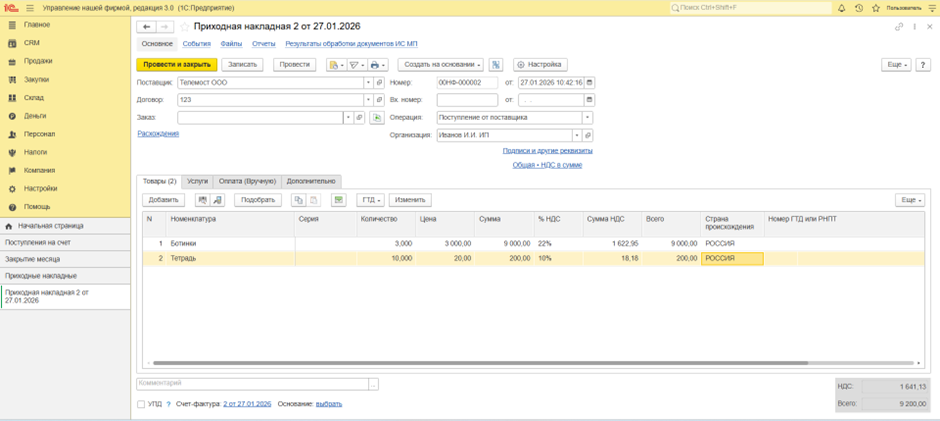
Приходная накладная с оформленным счетом-фактурой
Этап 2. Начисление исходящего НДС. При продаже товаров или услуг начисляйте НДС и указывайте актуальную ставку в расходной накладной (5%, 7% или 22%). Создавайте счет-фактуру на отгрузку — он формирует запись в Книге продаж и определяет итоговую сумму налога к уплате.
Этап 3. Учет авансов. Если клиент оплатил товар до отгрузки, НДС с этой суммы нужно начислить сразу. В 1С:УНФ это делается по приходу денег на расчетный счет или в кассу, либо через вкладку «Налоги», «УСН», «Отчетность по НДС», где собраны все операции по налогу.
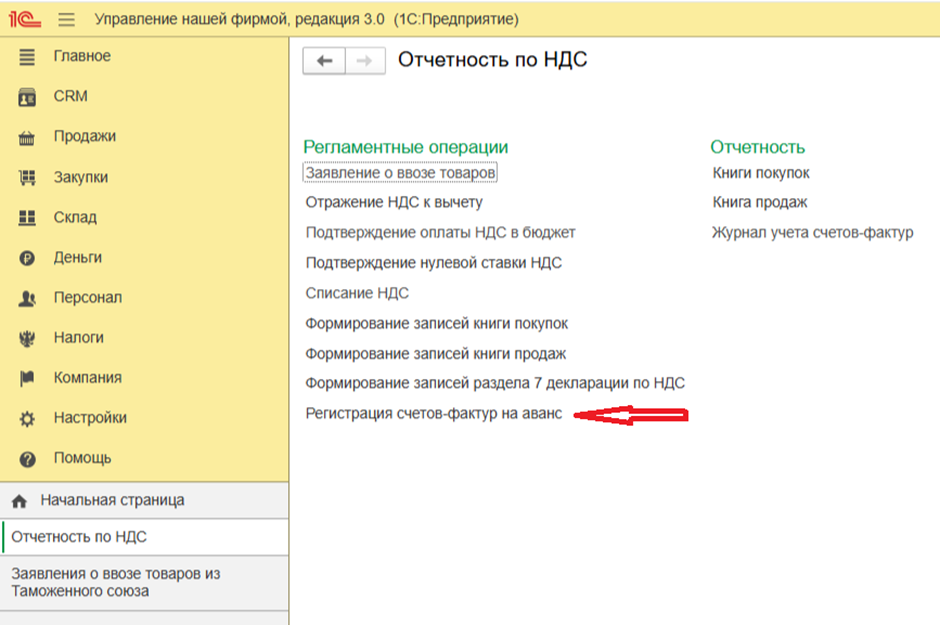
Перечень операций для учета НДС
Этап 4. Сверка НДС и подготовка декларации. Перед сдачей декларации компаниям, работающим в связке с 1С:Бухгалтерия, рекомендуется выполнить проверку учета НДС с помощью встроенных инструментов, чтобы выявить и исправить возможные ошибки.
В 1С:УНФ нет встроенных инструментов глубокой проверки НДС, поэтому используйте оборотно-сальдовую ведомость по счетам и сверяйтесь с контрагентами по актам сверки. После проверки выполните регламентные операции в разделе «Отчетность по НДС», включая формирование книги покупок и книги продаж. Затем во вкладке «Налоги» через «1С–Отчетность» сформируйте декларацию по НДС в регламентированных отчетах.
Как выбрать ставку НДС и избежать ошибок в учете
С 1 января 2026 года выбор ставки НДС напрямую влияет на налоговые риски. При неверном применении ставки, например попытке заявить вычет при использовании спецставки, налоговая откажет в вычете уже при первой проверке. Ниже приведена таблица, которая поможет сопоставить уровень выручки, выбранный режим учета и нужные документы в 1С:УНФ, а также избежать критических ошибок.
Ставки НДС, ключевые документы и распространенные ошибки
| Ставка НДС | Лимит выручки (2026 г.) | Документ в 1С:УНФ | Ошибки НДС |
| 0% | Не ограничен | Расходная накладная, Таможенная декларация | При отсутствии подтверждения экспорта за 180 дней начисляется НДС 22%. |
| 5% (спец.) | от 20 до 272,5 млн руб. | Сф выданный (код 01) | Заявление вычета по входящим счетам-фактурам при спецставке, где вычеты не допускаются. |
| 7% (спец.) | от 272,5 до 490,5 млн руб. | Сф выданный (код 01) | Несвоевременный переход со ставки 5% на 7% при превышении лимита выручки (п. 8 ст. 164 НК РФ). |
| 10% | Льготные товары (товары для детей, продукты, лекарства) | Приходная/Расходная накладная | Применение ставки к товарам, не включенным в утвержденный законом перечень. |
| 22% (базовая) | Любой (выбор ОСНО или УСН с правом вычетов) | Сф, УПД | Неверные реквизиты контрагента — Книга продаж не совпадает с данными покупателя. |
| Освобожден | до 20 млн руб. | Документы без НДС | Выставление счета‑фактуры с выделенным НДС влечет обязанность уплаты налога. |
Обратите внимание: при спецставках 5% или 7% налог начисляется сверху на всю выручку, а входящий НДС от поставщиков учитывается в стоимости товаров.
Ошибки при учете НДС и как их избежать
Даже при правильной работе в 1С ошибки НДС могут возникнуть из-за человеческого фактора или сбоев системы. Часто компании переплачивают, забывая применить вычеты, или недоплачивают из-за неверно указанных реквизитов, что влечет начисление пеней.
Частые ошибки начинающих плательщиков:
- дубли контрагентов: автоматическая сверка НДС может не сработать, и аванс не зачтется;
- отсутствие счета-фактуры: налог не попадает в Книгу покупок, вычет теряется;
- неверная ставка НДС: 22% вместо 5% или 7% искажает отчетность;
- ошибки в реквизитах: несоответствие с ФНС блокирует вычет.
Более сложные технические ошибки новичков:
- нарушение хронологии документов: данные при вводе Сф задним числом или изменении суммы после формирования Книги могут исказиться;
- смешивание деятельности с НДС и без НДС: операции без налога нужно учитывать отдельно, иначе часть входного НДС неправомерно примут к вычету;
- ошибки в кодах видов операций (КВО): в счетах-фактурах должны быть корректные коды.
Подытожим
Правильная работа с НДС в 1С:УНФ требует внимательности на каждом этапе — от настройки учетной политики и карточек организации, контрагентов и товаров до ведения документов по покупкам, продажам и авансам. Важно соблюдать последовательность операций, корректно выбирать ставки и следить за реквизитами, чтобы избежать переплат, недоплат и проблем с налоговой.
Использование встроенных инструментов программы, а также сервисов вроде 1С–Отчетность, помогает автоматизировать процесс, минимизировать ошибки и своевременно формировать декларации. Соблюдая эти правила, вы сможете вести учет НДС эффективно, законно и без лишних рисков.
Частые вопросы
Что делать, если поставщик не предоставил счет-фактуру?
При отсутствии счета-фактуры вы не сможете отразить НДС в Книге покупок. Если поставщик является плательщиком НДС, необходимо запросить у него этот документ — на бумаге либо в электронном виде через систему ЭДО. До получения счета-фактуры вычет применять нельзя.
Как исправить Книгу покупок или продаж после закрытия квартала?
Если ошибка обнаружена после закрытия периода, оформите документ «Корректировка поступлений» или «Корректировка реализации» и создайте на его основе корректировочный счет-фактуру. В результате программа сформирует дополнительный лист к книге покупок или продаж за нужный квартал, который используется при подаче уточненной декларации.
Как проверить «Декларацию по НДС» в 1С:УНФ?
Откройте сформированную декларацию и запустите проверку контрольных соотношений через соответствующую кнопку — «Проверка» — Проверить контрольные соотношения. Программа автоматически сверит данные между разделами и покажет найденные ошибки. После их устранения отчет можно направлять в ФНС.
Реклама ООО "СервисКлауд" ИНН 7104516184
erid: 2VtzqxVyoss

Какие документы директору не стоит подписывать в отпуске
Когда суд откажет компании в выплате процентов за блокировку счета?
Новые миграционные правила 2026 года для тех, кто активно привлекает на работу иностранцев
Новые правила сверхурочной работы с 1 сентября 2026 г.: лимиты, оплата, категории работников
Когда период совместительства не учитывается при расчете отпускных
О признании убытка от реализации НМА, в стоимости которого учтены расходы в повышенном размере
37 новых федеральных законов от 26 июля 2026 года: о чем они?
Способ уплаты ежемесячных авансов по налогу на прибыль в течение года менять нельзя
Обновлены отчетные формы в Росстат: услуги населению и транспорт