Как перевести документы в PDF-формат
В нашей статье вы также найдете способы, как перевести документ в формат pdf с помощью онлайн-сервисов и инструментов предустановленных программ.
Как отсканированный документ перевести в формат PDF
В специализированной программе — PDF Commander вы можете конвертировать, редактировать, создавать пдф файлы. Чтобы скачать приложение, перейдите на официальный сайт разработчика https://pdf-editor.su.
Зачастую редактировать нужно уже отсканированные страницы. В сканере и многофункциональном устройстве (МФУ) уже есть встроенная функция преобразования: еще до запуска вы нажимаете соответствующую опцию и создаете пдф напрямую.
Вы можете сохранить несколько страниц в один файл: в зависимости от типа устройства и программного обеспечения нужно нажимать «Продолжить» либо подтверждать запрос на сканирование следующей страницы. Готовый документ сразу открывается в софте, предназначенном для просмотра пдф, но в нем нельзя внести изменения. Тогда на помощь приходит PDF Commander.
В приложении можно:
- добавлять изображения, графики и текст;
- менять масштабирование листов;
- нумеровать страницы;
- использовать закладки и комментарии;
- ставить штампы и электронные подписи.
Переворачивайте, кадрируйте и редактируйте отсканированные страницы, как вам необходимо. Объединяйте несколько текстов в один, если забыли сделать это при сканировании.
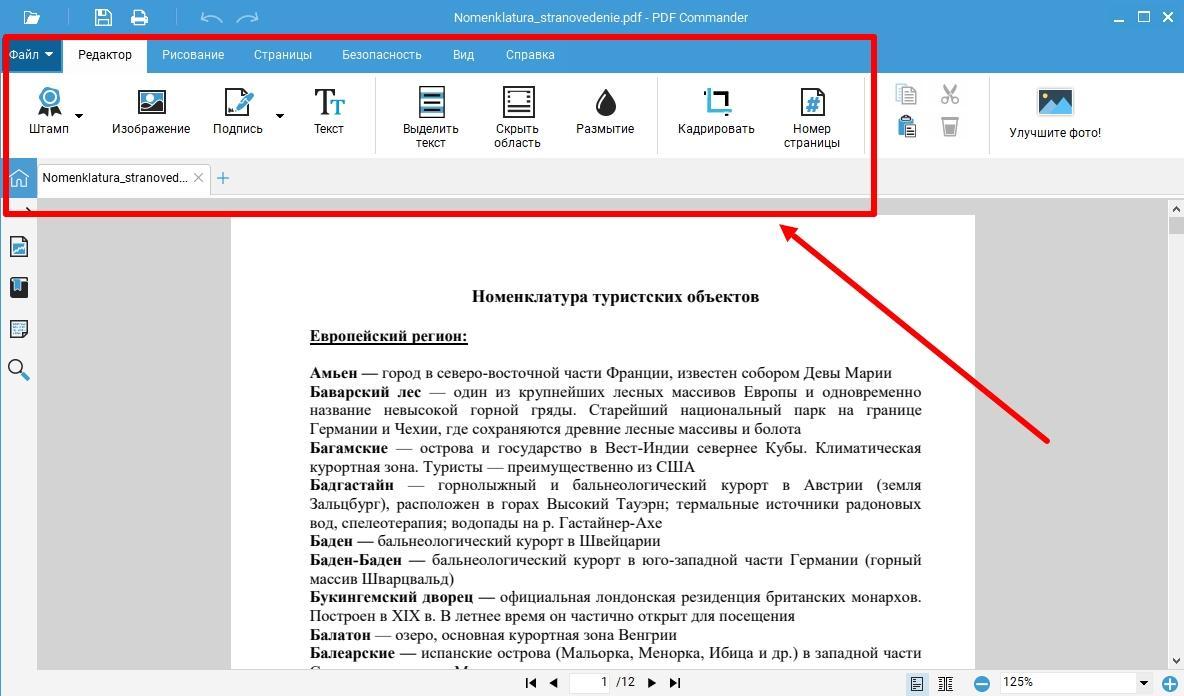
Интерфейс программы понятный, а все кнопки расположены компактно и удобно
В процессе работы пригодится умение быстро конвертировать другие форматы в ПДФ, например, когда коллега просит прислать отчет из нескольких изображений джипег, а отсканировать заново в единый файл у вас нет возможности.
В PDF Commander зайдите в «Инструменты» и найдите пункт «Объединить в PDF». Добавьте изображения, расположите в нужном порядке и соедините.

Кстати, в приложении, как и в Word, можно создавать текст с нуля, но сразу в пдф: печатайте, вставляйте графики или изображения, делайте врезки с важными мыслями.
Как перевести документ ворд в формат pdf
Microsoft Word любим многими людьми: он универсален, прост и имеет функционал для составления графиков, таблиц и диаграмм. Но делиться текстом не очень удобно, да и выглядит он не так солидно.
Способ 1 — как перевести вордовский документ в pdf формат через Microsoft Office Word:
- Откройте текст.
- Найдите вкладку «Файл», далее — «Сохранить как…».
- При сохранении в ячейке «Тип файла» выберите нужный формат.
- Выберите оптимизацию (стандартная — для печати и публикации в интернете или минимальная — для публикации в интернете, с худшим качеством) и отрегулируйте «Параметры», если требуется.
- 5.Если на ПК установлена программа для чтения пдф, то сохраненные страницы откроются в ней.

Способ 2 — как перевести документ ворд в формат pdf через офисные пакеты, которые являются аналогами Microsoft Office (на примере LibreOffice):
- На главной панели найдите иконку «Экспорт в PDF».
- Укажите место сохранения, введите имя.
- Сохраните.
Способ 3 — как сохранить файл в пдф через виртуальный принтер:
- Откройте текст в Word.
- Отправьте его на печать.
- Во вкладке «Имя» виртуальный принтер — если он встроен, то будет выглядеть как «Microsoft Print to PDF».
- В открывшемся окне введите название и место сохранения.
В данном случае виртуальный принтер выступает преобразователем пдф — страница на бумаге не будет распечатана.

В Windows 10 виртуальный принтер уже установлен, а пользователям других версий ОС придется скачивать специальные программы, например, PDFCreator или Bullzip PDF Printer.
Как перевести документ в формат pdf онлайн
Перевести текстовые документы, презентации или изображения в формат pdf онлайн можно прямо в браузере. Понадобится хорошее интернет-соединение, а каким сервисом воспользоваться, мы сейчас подскажем.
1. Online-Convert
Функциональное приложение, в котором вы можете переделать более 100 форматов в пдф, а еще:
- сжать файлы;
- создать скриншоты веб-страниц и конвертировать их;
- преобразовать отсканированный текст.
Чтобы воспользоваться другими опциями, например, конвертацией архивов или электронных книг, придется регистрироваться.
Как перевести скан документа в формат pdf онлайн:
- Выберите файл или перетащите его, можно загрузить по ссылке или воспользоваться облачным сервисом.
- Нажмите «Начать».
- Готово — остается зайти в папку «Загрузки».

2. Pdf2Go
Онлайн-сервис, в котором можно бесплатно конвертировать из Word, Excel, Epub, Djvu в pdf.
Из полезных опций:
- оптимизация для публикации в сети;
- восстановление поврежденного файла;
- изменение размера листа — например, из A4 в A6;
- защита паролем;
- объединение, разделение и удаление страниц.
В приложении можно оформить платную подписку, чтобы загружать до 8 Гб документации и получить неограниченный доступ к инструментам.
Как бесплатно перевести текстовый документ в формат PDF:
- Выберите инструмент «Преобразование Word в PDF».
- Добавьте страницы — по ссылке, из облака или папки на ПК.
- Кликните «Начать» и дождитесь окончания загрузки.

3. PDF24
В удобном конвертере вы можете преобразовать текст из ворд или любого другого формата в пдф и наоборот. Для работы на ПК доступна настольная версия.
Что еще можно сделать в онлайн-сервисе:
- удалить страницы или извлечь изображения;
- сравнить тексты;
- сжать файлы;
- переставить страницы;
- добавить водяной знак;
- распознать текст (OCR) и преобразовать.
Как бесплатно из ворда сделать пдф:
- Найдите вкладку «Преобразовать в PDF».
- Выберите или перетащите страницы в ворде.
- Кликните кнопку и дождитесь загрузки.
- Скачайте преобразованный вариант.

В заключение
Теперь вы знаете сразу несколько способов, как перевести сканированный документ в формат PDF. Необязательно скачивать специальное приложение — воспользуйтесь возможностями Microsoft Word или виртуальным принтером.
Если нужно срочно преобразовать файл, зайдите на Online-Convert или PDF24, где бесплатно и за пару кликов вы получите готовую работу.
Однако, чтобы внести комментарии, отредактировать и при этом не испортить внешний вид страниц, понадобится специальное приложение. PDF Commander — это мощный редактор, в котором вы можете вставлять электронные подписи и штампы, готовить текст с нуля и ограничивать другим пользователям доступ для чтения.

Когда заявление об увольнении от работника можно принять по электронной почте
Кого включают в реестр МСП в упрощенном порядке
Позиции высших судов по налогам за 2 квартал 2026 года
Кто из упрощенцев вправе досрочно отказаться от спецставки НДС
При УСН оплата услуг прошлых лет в 2026 году учитывается как доход