Как работать с электронными больничными

С 1 июля 2017 года в ФСС начала работать система по работе с электронными листками нетрудоспособности (ЭЛН). Напомним, цифровые больничные были введены Федеральным законом от 1 мая 2017 года № 86-ФЗ о внесении изменений в Федеральные законы от 29 декабря 2006 года № 255-ФЗ и от 21 ноября 2011 года № 323-ФЗ. По новым правилам поликлиника должна выдать сотруднику по его выбору либо бумажный, либо электронный больничный лист. При этом ЭЛН врач может оформить, только если выполняются три условия одновременно: медучреждение подключено к Медицинской информационной системе ЭЛН; работодатель открыл Кабинет страхователя на сайте cabinets.fss.ru (при желании иметь на бумажном носителе Соглашение с ФСС РФ об информационном взаимодействии при формировании ЭЛН. Работодатель может скачать соглашение по ссылке https://fss.ru/ru/fund/disabilitylist//252024/252029.shtml, дооформить документ реквизитами со своей стороны и направить в ФСС РФ на подписание); сотрудник подписал в медицинском учреждении согласие на получение электронных больничных. Если хотя бы одно из перечисленных условий не выполняется, то врач оформит больничный лист на бумаге. Что же нужно сделать компании, чтобы начать работать с электронными листками нетрудоспособности?
| Плюсы | Минусы |
| Бумажный листок нетрудоспособности | |
|
|
| Электронный листок нетрудоспособности | |
|
|
Регистрация компании
Шаг 1. Первые шаги
Для входа в Кабинет страхователя на сайте ФСС работодатель использует логин и пароль своей учетной записи на Едином портале государственных услуг – ЕПГУ. Создать учетную запись юридического лица на портале можно только из подтвержденной учетной
записи физического лица, руководителя организации или ее представителя, имеющего право действовать от имени организации без доверенности. Это значит, что для регистрации компании необходимо предварительно пройти процедуру личной регистрации на
ЕПГУ, проверки данных и подтверждения личности генеральному директору. Внимание: если руководитель самостоятельно уже зарегистрировался ранее на ЕПГУ как физическое лицо, то повторно регистрировать его как руководителя организации не нужно.
Если директор еще не зарегистрирован на сайте ЕПГУ
Далее в Личном кабинете необходимо заполнить поля с паспортными данными и СНИЛС руководителя. В течение 15 минут следует ожидать письма или сообщения на телефон, что произведена проверка СНИЛС в ПФР, паспортных данных в МВД РФ и учетная запись физического лица идентифицирована.
Далее руководителю следует подтвердить свою личность одним из способов:
- явиться лично с паспортом в любой из Центров обслуживания (список адресов размещен по ссылке: esia.gosuslugi.ru/public/);
- воспользоваться электронной подписью;
- получить код подтверждения заказным письмом по Почте России.
После этого учетная запись физического лица (руководителя) считается подтвержденной.
Шаг 2. Добавить организацию на ЕПГУ
Далее в своем Личном кабинете на ЕПГУ руководитель должен добавить компанию, кликнув на кнопку «Организация», и пройти все необходимые этапы процедуры добавления предприятия согласно предложенному сайтом алгоритму.
Шаг 3. Добавить сотрудников
На сайте www.lk.gosuslugi.ru/info руководитель сможет зайти в профиль организации и в разделе «Сотрудники» отправить приглашение сотруднику своей компании, который будет управлять ЭЛН. Это должен быть работник, который уже имеет личную регистрацию на ЕПГУ. Доверенному сотруднику на указанную электронную почту придет письмо со ссылкой-приглашением для входа.
Далее руководитель в разделе «Доступы к системам» должен присоединить нового сотрудника в качестве бухгалтера в группу «Личный кабинет страхователя Фонда социального страхования РФ». И только после этого сотрудник сможет пользоваться Личным кабинетом. Для простоты далее будем называть этого сотрудника пользователем.
Обратите внимание
Для входа в Кабинет страхователя на сайте ФСС работодатель использует логин и пароль своей учетной записи на Едином портале государственных услуг – ЕПГУ. Создать учетную запись юридического лица на портале можно только из подтвержденной учетной записи физического лица, руководителя организации или ее представителя.
Работа в системе ЭЛН
Шаг 1. Как зайти?
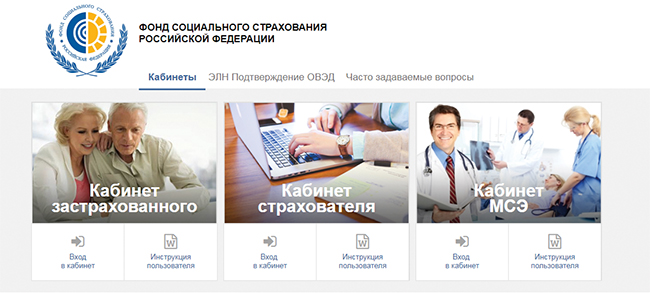
Откройте сайт www.cabinets.fss.ru. Найдите на странице меню для компании в разделе «Кабинет страхователя». Кликните по ссылке «Вход в кабинет».
Попасть в кабинет можно только через логин (например, СНИЛС сотрудника) и пароль на ЕПГУ.
Там же можно скачать подробные инструкции – как пользоваться Кабинетом страхователя.
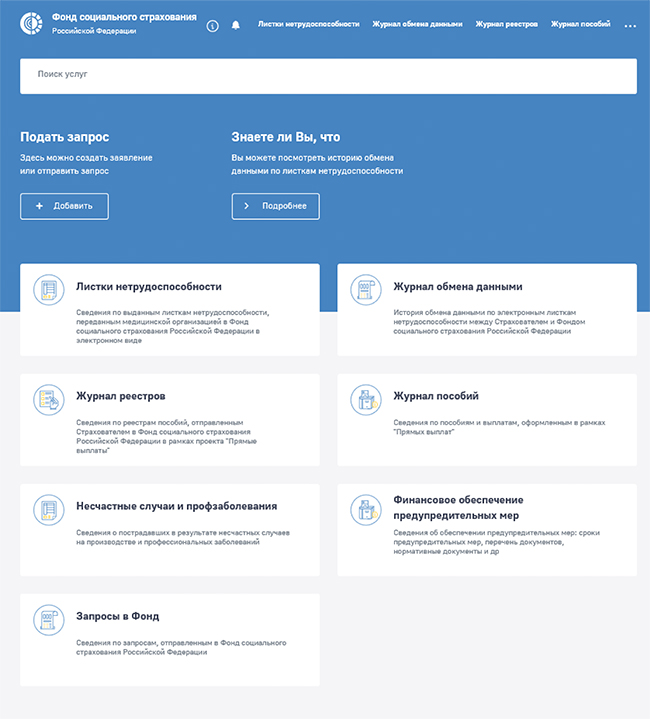
После заполнения полей логина и пароля необходимо нажать кнопку «Войти», после чего пользователь осуществляет выбор своей организации при регистрации в ЕСИА. Далее пользователь попадает на главную страницу в личном кабинете Страхователя. Найдите меню «Листки нетрудоспособности».
Просмотр электронного больничного осуществляется с использованием усиленно-квалифицированной электронной подписи. Обратите внимание: клиентская часть сайта взаимодействует с любым сертифицированным средством криптозащиты, однако оно должно быть заранее установлено на рабочем месте. При нажатии на нужный ЭЛН предварительно установленные ЭП Browser plug-in и сертификат подписей запросят разрешение на выполнение данного действия. После подтверждения действия откроется окно, в котором необходимо выбрать соответствующий сертификат для ЭП, если сертификатов больше одного.
Если сертификат один, выбор производить не нужно, достаточно нажать кнопку «Подписать».
Шаг 2. Просмотр ЭЛН
Для облегчения поиска конкретного листка нетрудоспособности пользователь может воспользоваться фильтрами, для чего нужно нажать соответствующую кнопку.
Поиск ЭЛН производится по введенным критериям: больничные могут быть отсортированы по значению любого поля в списке. Для сортировки ЭЛН необходимо кликнуть по соответствующему наименованию столбца в таблице. Для просмотра конкретного ЭЛН необходимо нажать левой кнопкой мыши на номер больничного. После запроса усиленно-квалифицированной электронной подписи откроется запрашиваемый документ.
Для просмотра и внесения сведений в листок нетрудоспособности необходимо запросить ЭЛН в базе данных ФСС.
Для этого нужно нажать кнопку «Действия» и в выпадающем меню выбрать «Запросить ЛН». Отобразится область формирования запроса, где необходимо ввести номер запрашиваемого ЭЛН и СНИЛС застрахованного работника. Далее нужно нажать кнопку «Запросить ЛН».
После запроса электронной подписи пользователь будет перенаправлен на запрашиваемый ЭЛН. В документе будет доступна кнопка «Действия».
По нажатию на нее раскрывается список доступных операций с листком нетрудоспособности. Кнопка «Редактирование» доступна во всех статусах документа, кроме 010, 020, 040, 050, 090. Нажатие на кнопку позволяет заполнить ЭЛН страхователем, осуществить печать документа. Тут также можно «отвязать» больничный лист и экспортировать документ в XML.
Если переходить по вкладкам, то можно увидеть, что часть информации, которая нам нужна для расчета больничного, уже заполнена медицинской организацией. Таблица «Родственные связи» заполняется данными члена семьи, за которым осуществляется уход.
Шаг 3. Заполнение работодателем
Внесение сведений в ЭЛН – опциональный сервис, предназначен для работы с документами. Для внесения информации страхователем необходимо нажать на кнопку «Действия» и в выпадающем списке выбрать вариант «Редактировать». На вкладке «Заполняется работодателем» можно заполнить такие поля, как:
- «Наименование организации» – заполняется автоматически при взятии ЭЛН на редактирование, при этом опция остается доступной для изменений;
- «По совместительству/Основное» – нужно указать верный вариант;
- «Регистрационный номер» – заполняется автоматически из сведений о Страхователе;
- «Код подчиненности» – это поле уже заполнено, но его можно отредактировать;
- «ИНН»;
- «Условия исчисления 1-4» – поле можно заполнить из раскрывающегося списка соответствующим кодом;
- «Дата начала работы» – в этой графе компания может указать дату, с которой работник должен приступить к работе в случае аннулирования трудового договора;
- «Акт формы Н1» – эта строка заполняется, в случае если временная нетрудоспособность наступила после несчастного случая на производстве – код нетрудоспособности равен 04;
- «Страховой стаж» – ввести количество полных лет, месяцев деятельности Застрахованного, учитываемой в страховом стаже;
- «В том числе нестраховые периоды» – ввести количество полных лет, месяцев прохождения работником военной службы;
- «Причитается пособие за период» – указать период, за который выплачивается пособие;
- «Средний заработок для исчисления пособия» – ввести сумму среднего заработка Застрахованного, из которого исчисляется пособие по временной нетрудоспособности;
- «Средний дневной заработок» – ввести средний дневной заработок Застрахованного;
- «Сумма пособия за счет средств работодателя» – ввести сумму
пособия, подлежащую выплате за счет Страхователя;
- «За счет средств Фонда социального страхования Российской Федерации» – ввести сумму пособия, подлежащую выплате за счет средств Фонда;
- «Итого к начислению» – ввести общую сумму, подлежащую к выплате застрахованному;
- «Фамилия и инициалы руководителя или уполномоченного лица» – ввести Ф. И. О. руководителя организации / обособленного подразделения, либо Ф. И. О. страхователя – физического лица;
- «Фамилия и инициалы главного бухгалтера» – ввести Ф. И. О. главного бухгалтера (заместителя главного бухгалтера) организации.
После внесения изменений необходимо проставить три подписи, если в организации у каждого сотрудника имеется своя электронная цифровая подпись (ЭЦП):
- подпись главного бухгалтера;
- руководителя организации и общий сертификат компании.
Для всех подписей можно использовать один и тот же сертификат.
Обратите внимание
Просмотр электронного больничного осуществляется с использованием усиленно-квалифицированной электронной подписи. Обратите внимание: клиентская часть сайта взаимодействует с любым сертифицированным средством криптозащиты, однако оно должно быть заранее установлено на рабочем месте.
Шаг 4. Внесение исправлений
Страхователь может исправить данные во вкладке «Заполняется работодателем» неограниченное количество раз. Внесение исправлений возможно в ЭЛН на статусах: «заполнен страхователем» (060), «заполнен страхователем» (реестр ПВСО) (070) и «пособие выплачено» (080).
Для изменения данных на панели управления необходимо нажать на кнопку «Редактировать». Пользователю нужно внести требуемые изменения, заполнить поля «Причина исправления» и «Обоснование исправления» и нажать на кнопку «Сохранить». Информация по последним исправлениям отображается в блоке «Заполняется работодателем».
Шаг 5. Выгрузка списка ЭЛН
Для того чтобы выгрузить список ЭЛН, необходимо задать фильтр, указав нужные для выгрузки параметры, например статус ЭЛН «Открыт», применить фильтр и, нажав на кнопку «Действия», выбрать вариант «Выгрузить ЭЛН».